Несколько источников.
Один файл.
Записывайте только компьютер, только микрофон или их вместе. Горячие клавиши работают и в других программах.
Звук под вашим управлением
Звук компьютера, микрофона или микрофона камеры — в одном файле. Обрежьте лишнее, соедините фрагменты и сохраните результат.
Скачать для Windows Установщик в ZIP — удобно переслать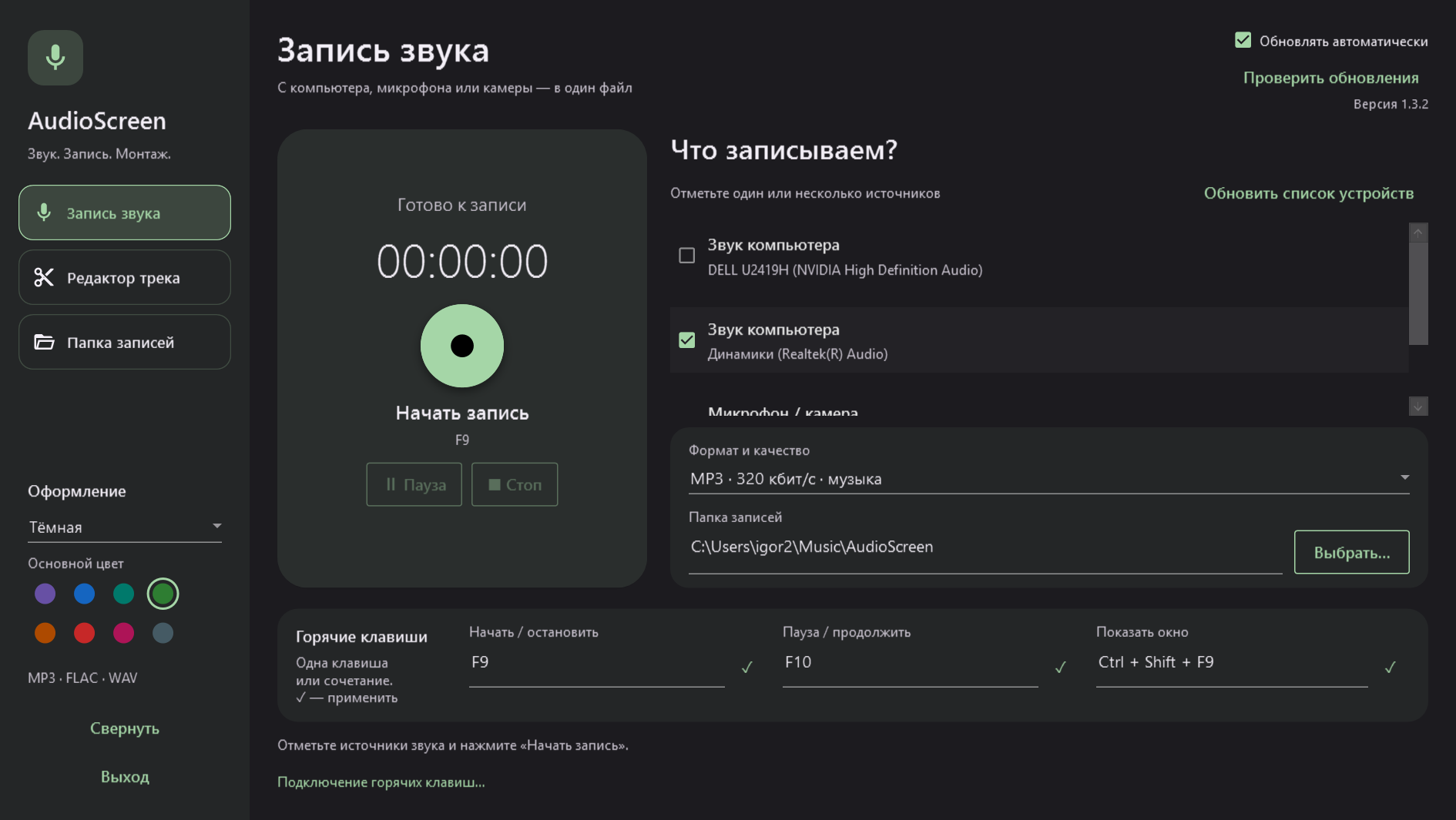
Интерфейс программыТёмная тема · зелёный акцент
Записывайте только компьютер, только микрофон или их вместе. Горячие клавиши работают и в других программах.
Обрезка, удаление, вырезание и вставка. Плавное начало, затухание и нормализация громкости. Действия можно отменить.
MP3, FLAC без потерь или несжатый WAV. Светлая и тёмная темы, восемь основных цветов. Последний выбор сохраняется.
Для повседневных задач
От короткой голосовой заметки до записи встречи.
Выберите звук компьютера и свой микрофон. Во время перерыва нажмите паузу, затем продолжите запись в тот же файл.
Запишите воспроизведение с компьютера. Обрежьте начало и конец, добавьте затухание и выберите формат сохранения.
Запишите микрофон, вырежьте длинные паузы, переставьте фрагменты и соедините их. Исходная запись останется целой.
AudioScreen 1.3.2
Без регистрации. Всё необходимое уже включено в установщик.
Последнее обновление:
Для 64-разрядной Windows 10 и 11.
Закройте AudioScreen перед установкой.
Программа развивается
Изменения и ссылки на опубликованные версии.
Перед началом
Скачайте установщик и запустите его. Пройдите шаги установки. Для ZIP сначала распакуйте архив. Если AudioScreen уже работает, закройте его кнопкой «Выход».
Начиная с версии 1.3, AudioScreen проверяет новые выпуски при запуске и каждые шесть часов. Загрузка идёт в фоне, установка — после полного выхода. Для ручной проверки нажмите «Проверить обновления» в окне программы.
Если у вас версия 1.2 или старше, один раз установите свежую версию с этой страницы.
По умолчанию — в папке «Музыка → AudioScreen». Папку можно изменить в окне записи. Записи и настройки хранятся отдельно от файлов программы и сохраняются при обновлении.
Открывает MP3, FLAC и WAV, выделяет и обрезает фрагменты, удаляет участки, вырезает, вставляет и склеивает звук. Есть масштаб колесиком, выделение стрелками, эффекты, отмена и повтор. Результат сохраняется в новый файл.